Le Protocole SSH : Prise en main, Configuration et Sécurité - Partie 1

Salut les amis ! Dans cette série de tutoriels nous verrons ensemble les généralités sur le protocole SSH, dans quels cas on l'emploie, comment on le configure et le sécurise
1-Qu'est-ce que le protocole SSH ?
Le protocole SSH ou encore Secure Shell est un protocole qui permet l’administration distante de machines de manière sécurisée. Sa première version a vu le jour en 1995 et a connu une mise à jour en 2006 à la suite de laquelle le protocole a été largement adopté par la communauté informatique.
Il fonctionne selon l’architecture client-serveur : cela veut donc dire que la machine à laquelle on veut se connecter à distance doit disposer d’un serveur SSH ; la machine à partir de laquelle on se connecte doit disposer d’un client SSH et vice-versa.
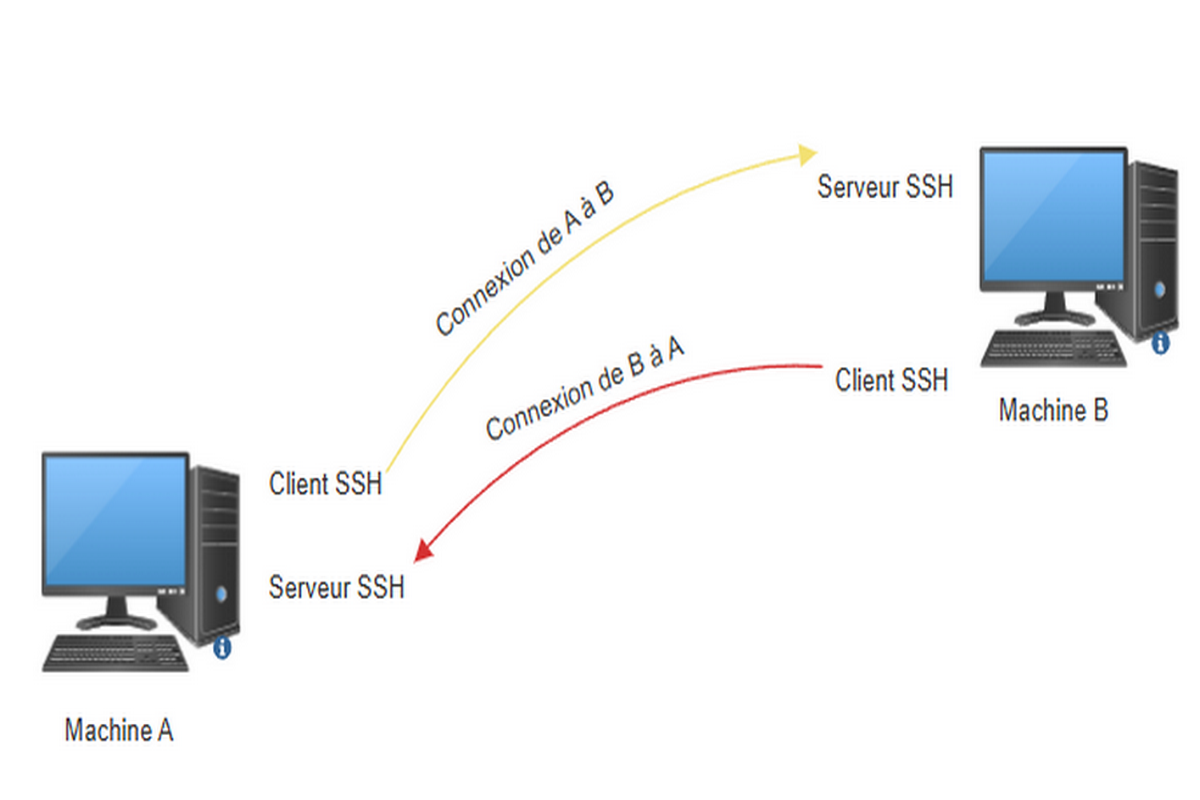
Il est venu répondre à la problématique de sécurité de son prédécesseur Telnet. En effet, avec le protocole Telnet utilisé aussi pour l’administration distante, les communications entre clients et serveurs ne sont pas chiffrées et il est donc facile pour toute personne malveillante d’ intercepter le contenu clair des échanges. SSH quant à lui chiffre le contenu des échanges de telle sorte que tout individu qui cherche à intercepter le contenu de la communication n’obtienne qu’une suite d’informations incompréhensibles.
2-Installation de SSH
2-1 Installation de SSH sur Linux
Dans notre cas, nous installerons à la fois le serveur et le client SSH sur notre machine. Pour ce faire, nous ouvrons un terminal et nous tapons la commande suivante :
sudo apt-get install openssh-server openssh-clientOn répond par « yes » à la demande de confirmation et on attend la fin de l’installation. Une fois l’installation terminée, on peut prendre connaissance de la version de SSH installée sur notre machine en tapant :
ssh -VAprès avoir installé SSH, il nous faudra savoir comment vérifier son status (actif/inactif), le lancer, l’arrêter et le redémarrer
-Pour connaître le status du service SSH on fait
/etc/init.d/ssh status-Pour lancer le service SSH on fait
/etc/init.d/ssh start-Pour arrêter le service SSH on fait
/etc/init.d/ssh stop-Pour redémarrer le service SSH on fait
/etc/init.d/ssh restartIl faut noter que sur certaines distributions Linux (en dehors d’Ubuntu et de Debian dans notre cas), le service « ssh » prend plutôt d’autres appellations comme par exemple «sshd». Dans ce cas, les commandes changent légèrement. Nous aurons donc :
- /etc/init.d/sshd status
- /etc/init.d/sshd start
- /etc/init.d/sshd stop
- /etc/init.d/sshd restart
N.B : Pour dissiper le doute concernant la nomenclature du service ssh sur les distributions Linux, il nous suffira de faire un : ls /etc/init.d pour lister le contenu du répertoire /etc/init.d et voir comment se nomme le service ssh.
2-2 Installation de SSH sur Windows
Tout d’abord il faut savoir que SSH est nativement disponible sur Windows depuis Windows 10 version 1806 . Il l’est donc aussi sur Windows 11. En ce qui concerne les versions antérieures de Windows , il faudra aller télécharger manuellement OpenSSH et l’installer sur notre machine.
* Installation de SSH sur Windows 10
Comme je le disais plus tôt, SSH est nativement disponible sur Windows 10 version 1806. Pour l’activer, il faut suivre les étapes suivantes :
-Ouvrir les Paramètres Windows > Cliquer sur Applications > Cliquer sur Gérer les fonctionnalités facultatives
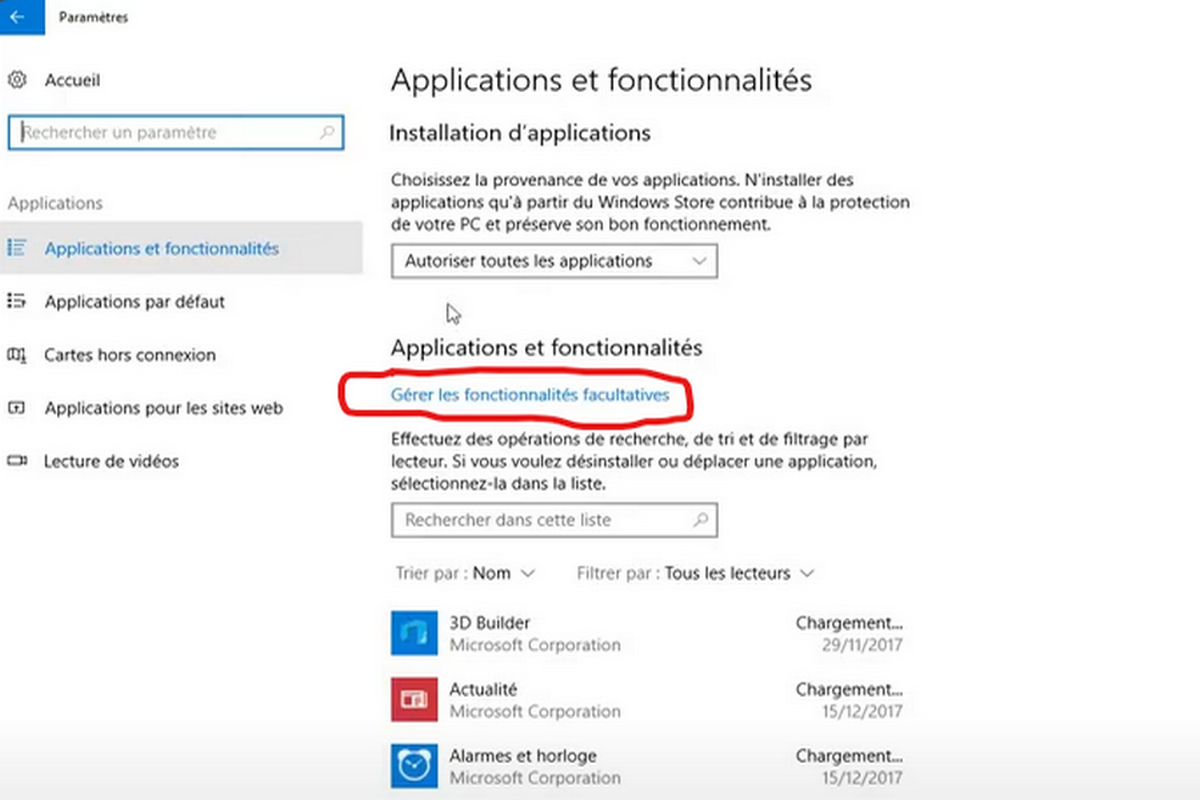
En cliquant vous arrivez sur la page qui vous montre les fonctionnalités facultatives installées sur votre Windows et le bouton Ajouter une fonctionnalité sur lequel vous cliquerez

Vous verrez donc apparaître des fonctionnalités supplémentaires parmi lesquelles il y aura (si elles ne sont pas déjà installées bien sûr) OpenSSH Client et OpenSSH Server . Vous les installerez.
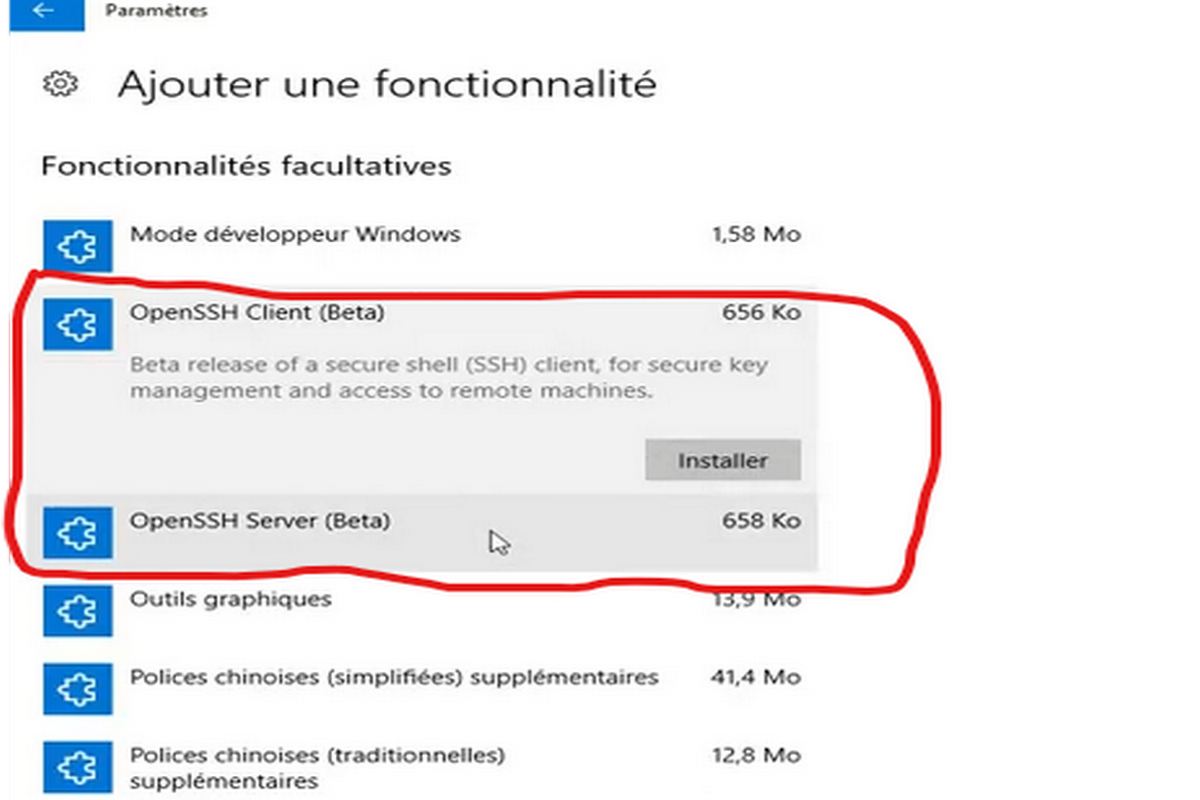
Et voilà vous avez le serveur et le client SSH installés sur votre machine et prêts à être utilisés
* Installation de SSH sur Windows 11
Pour Windows 11, il faut :
-Ouvrir les Paramètres Windows > Choisir Système > Faire défiler la page vers le bas > Choisir Fonctionnalités facultatives > Choisir Afficher les fonctionnalités > Choisir et installer dans la liste qui s’affiche Client OpenSSH et Serveur OpenSSH

Et voilà SSH est opérationnel sur notre machine.
* Installation de SSH sur les versions antérieures de Windows
Pour installer SSH sur les versions antérieures de Windows , on ira télécharger l’installateur d’OpenSSH à l’adresse suivante : https://www.mls-software.com/opensshd.html
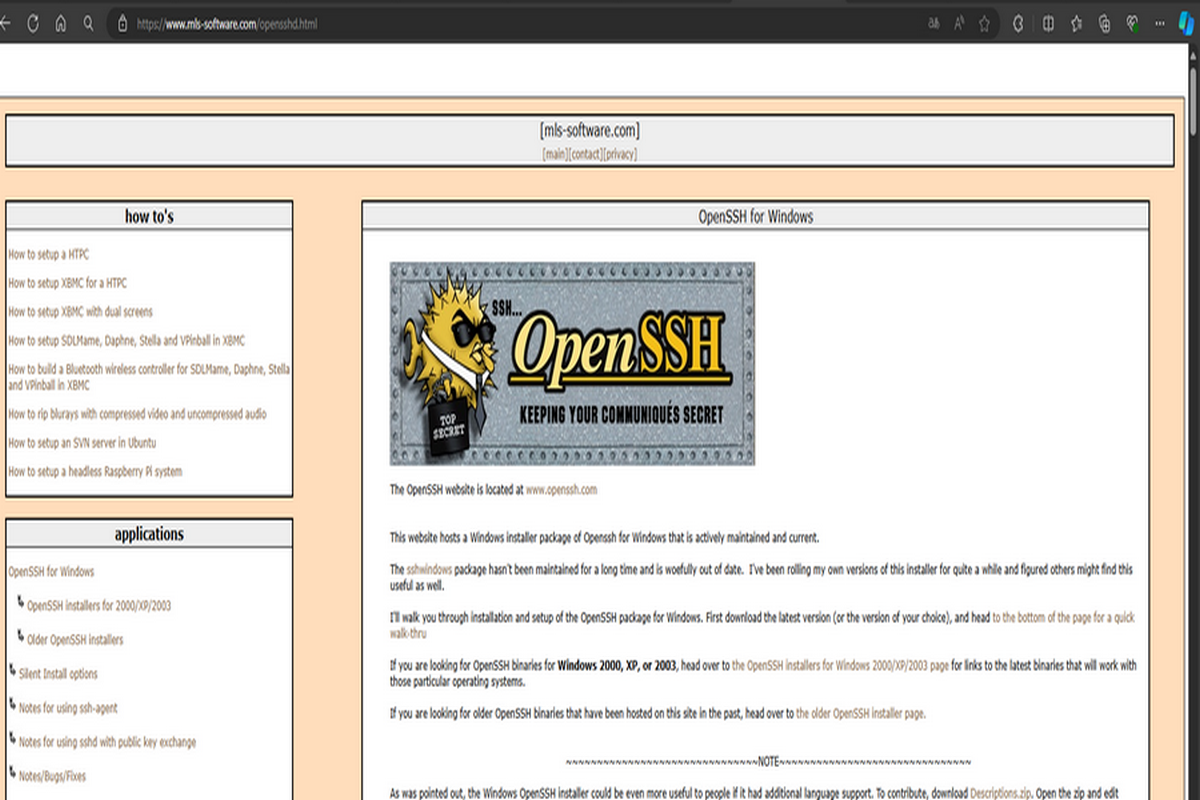
On défile plus bas et on clique sur la version la plus récente
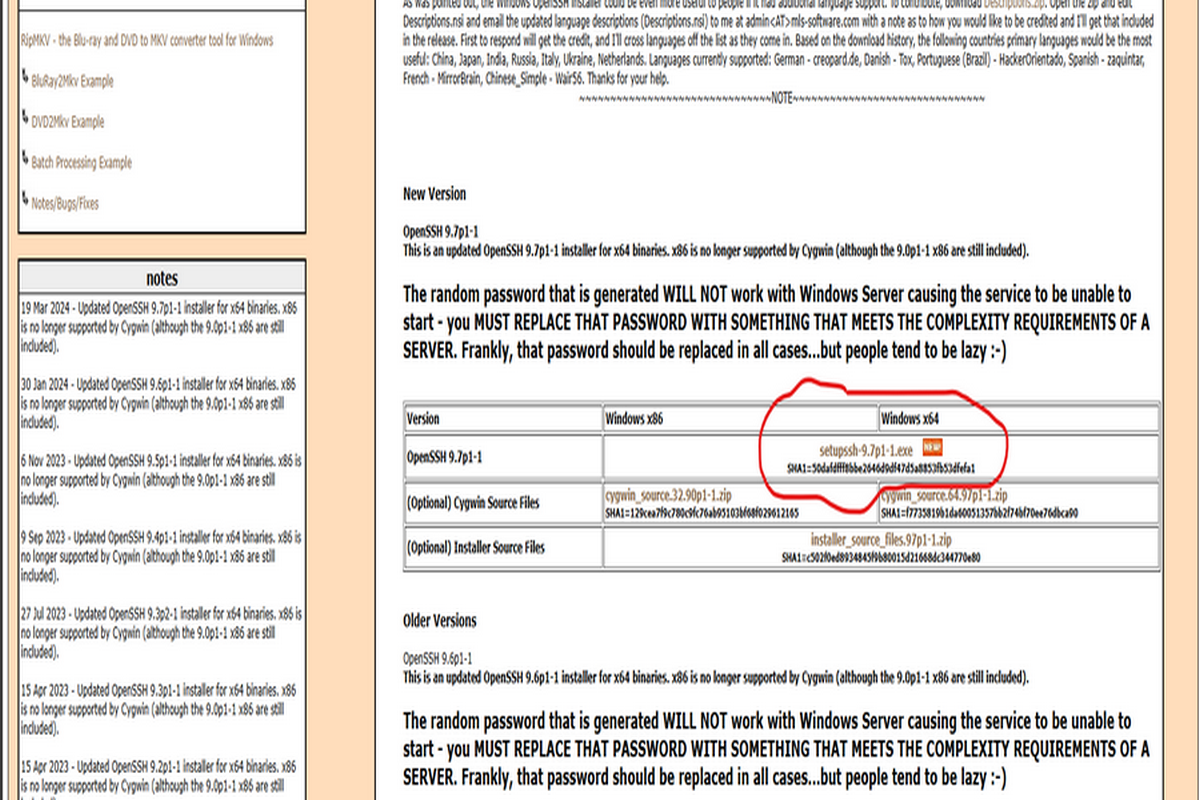
Automatiquement le téléchargement commence et on obtient notre installateur. On l’exécute et on laisse tout coché tel indiqué ci-dessous : (tout ce qui suit peut être laissé par défaut)
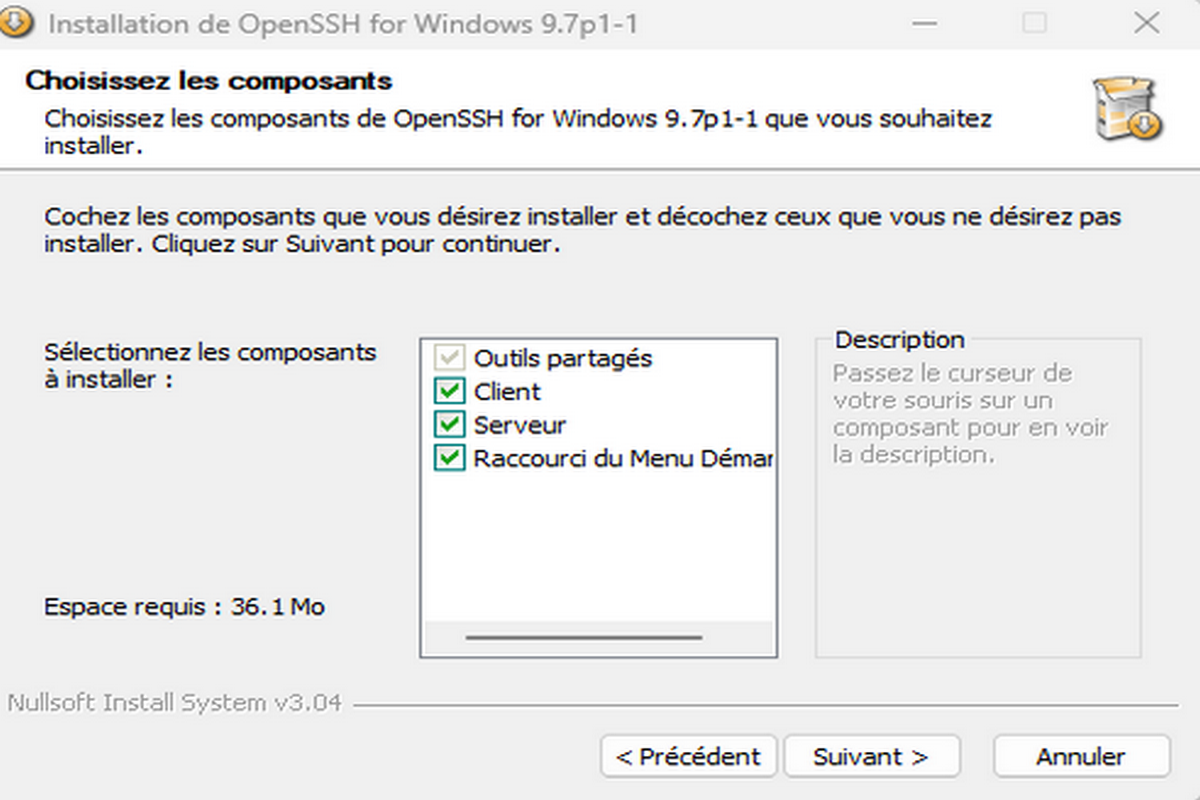
On a donc le client et le serveur installés sur notre machine et prêts à l’emploi.
N.B : Il est conseillé d’exécuter des commandes ssh sous Windows dans un invite de commandes en mode administrateur afin d’éviter tout problème de droits.