QtScrcpy : Contrôlez vos appareils Android depuis votre PC/Mac !
Salut les amis ! Dans ce tutoriel, je vais vous parler de QtScrcpy un utilitaire Open source qui permet de contrôler vos appareils Android depuis les systèmes tels que Windows, Linux ou MacOS. Il est basé sur l’outil Scrcpy qui permet de faire la même chose en ligne de commande en se servant de ADB (Android Debug Bridge). Contrairement à Scrcpy qui a été codé en C, lui il a été codé en C++. Il est une implémentation avec GUI de Scrcpy qui permet à l’utilisateur de refléter et de contrôler plus aisément un appareil Android à partir d’un PC/Mac, tout en offrant des performances élevées et une faible latence.Ses fonctionnalités principales sont les suivantes :
-Affichage de l’écran Android sur le PC (Réflexion, Modes plein écran et fenêtré)
-Contrôle de l’appareil Android via le PC(Contrôle total, prise en charge du clavier, gestes tactiles simulés, contrôle des notifications)
-Personnalisation des paramètres de performance(Réglage de la résolution, du Bitrate, la réduction de la latence)
-Connexion via USB ou Wi-Fi(Possibilité de basculer entre les deux modes de connexion)
-Prise en charge de l’audio(depuis scrcpy 2.0)
-Enregistrement de l’écran
-Support de la gestion d’appareils multiples
-Support de raccourcis clavier personnalisés et de scripts
-Affichage des informations sur l’appareil,etc…
Maintenant que nous connaissons les possibilités que nous offre QtScrcpy, nous pouvons passer à son installation et à son utilisation
1) Téléchargement de QtScrcpy
Pour télécharger QtScrcpy, vous vous rendez sur le dépôt Github officiel du projet à l’adresse suivante : https://github.com/barry-ran/QtScrcpy.
Tout en bas, vous vous rendez au niveau de la section Download et vous choisissez l’outil selon votre OS (Windows, Linux ou MacOS).Cela vous renverra dans la section releases du projet où vous trouverez les différentes versions de l’outil ainsi que le code source(pour ceux qui souhaitent builder eux-mêmes le projet ou à des fins de développement).Pour ma part, je prendrai la version Windows.
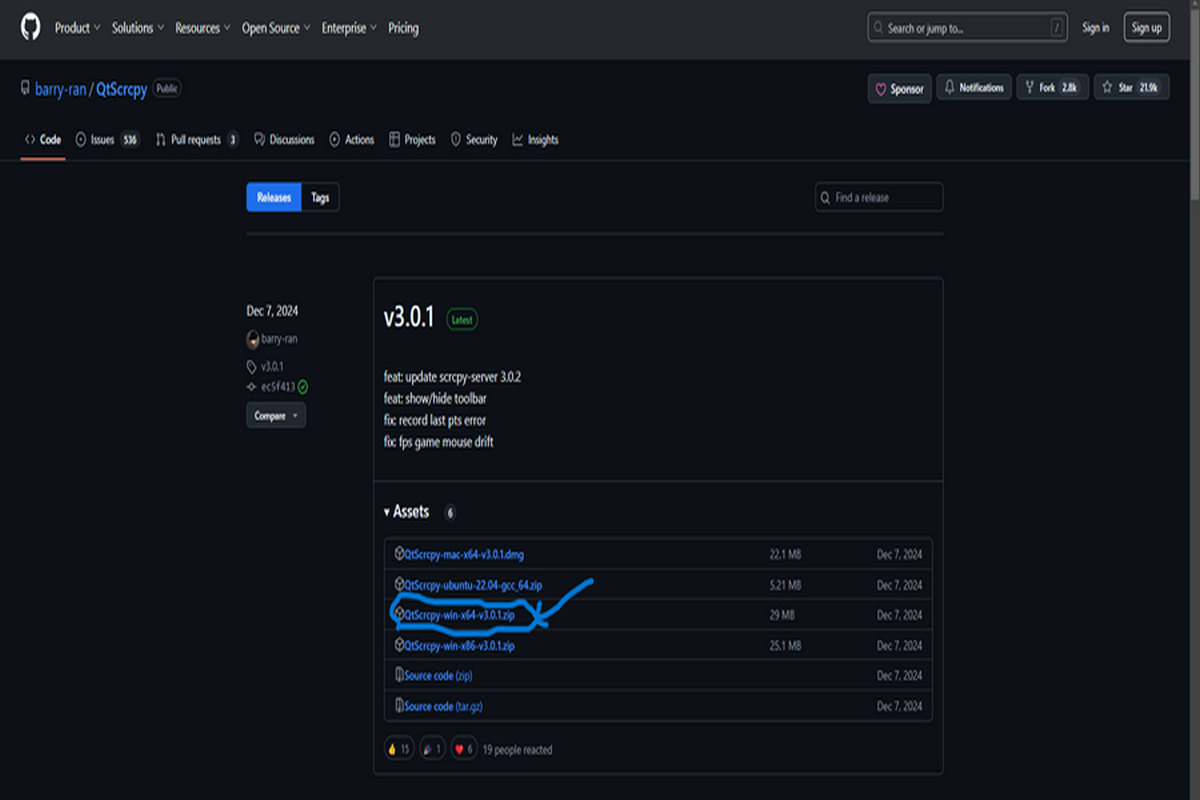
Une fois le fichier Zip téléchargé, vous faites son extraction et vous obtenez un dossier dans lequel se trouve l’exécutable de QtScrcpy ainsi que plein d’autres fichiers.
N.B : -Tous ces fichiers sont conçus pour fonctionner ensemble et vous éviterez absolument de déplacer ou de supprimer un quelconque fichier.
-Vous garderez tout dans le même dossier à partir duquel vous exécuterez « QtScrcpy.exe »
-QtScrcpy.exe ne nécessite aucune installation
2) Utilisation de QtScrcpy
Avant de commencer par contrôler vos appareils Android à l’aide de QtScrcpy vous devez vous assurer d’avoir activé le Débogage USB. Pour cela, allez dans Paramètres > À propos du téléphone > Numéro de build et appuyez plusieurs fois pour activer les options de développeur. Ensuite, activez le Débogage USB dans les options de développeur.
Une fois le débogage USB activé sur votre appareil Android, vous pouvez désormais le connecter en USB à votre PC. Maintenant, vous pouvez lancer QtScrcpy.exe. Il se présente comme suit :
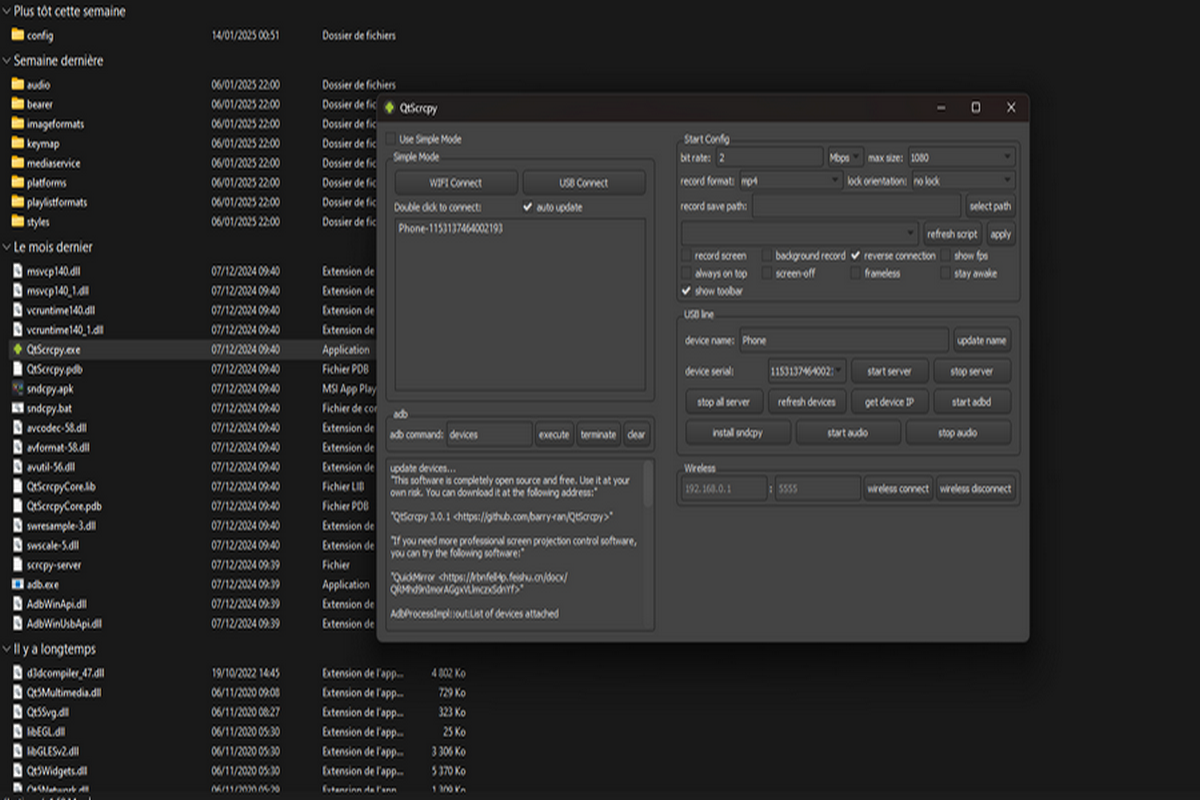
Comme vous pouvez le voir sur cette image, mon appareil Android apparaît dans la liste des appareils disponibles. Pour le contrôler depuis le PC, il nous suffira de double-cliquer sur lui et nous aurons ce qui suit :
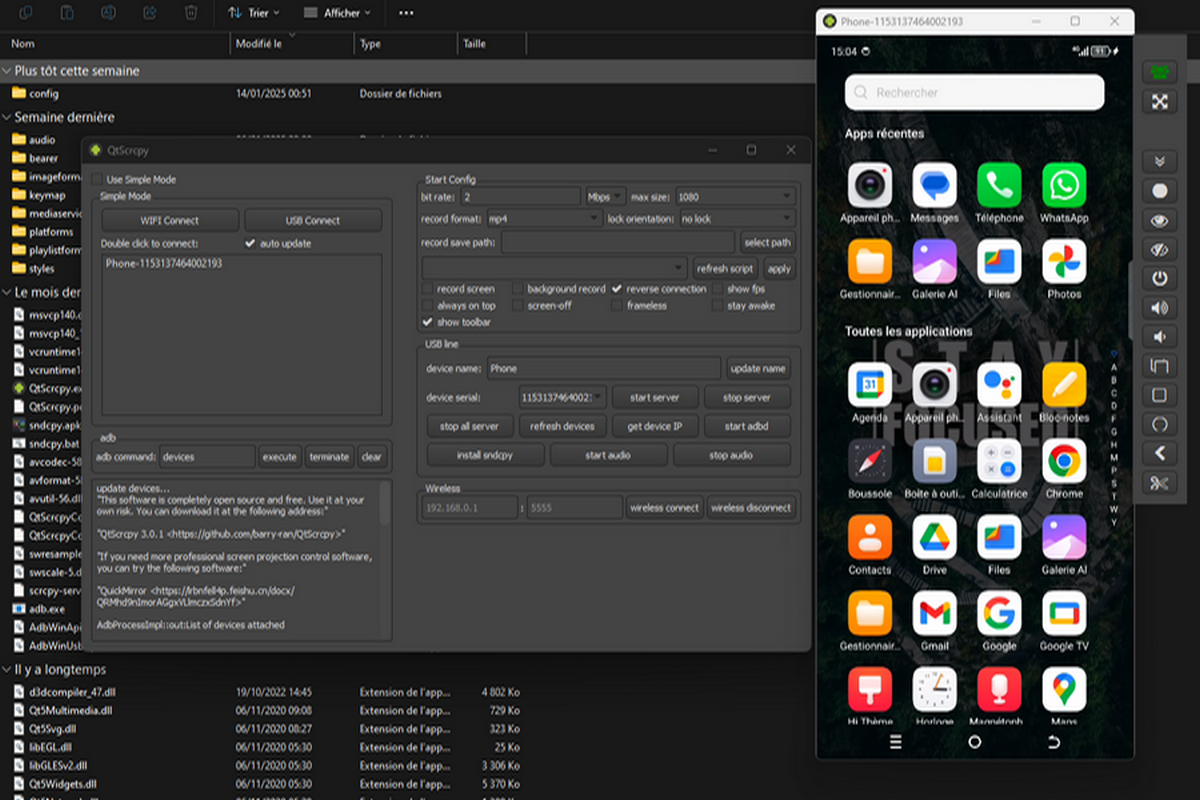
A partir de là, j’ai le contrôle sur mon appareil Android : je peux le contrôler avec la souris, me servir des raccourcis se trouvant à droite de l’écran et des fonctionnalités présentes sur l’interface de QtScrcpy.exe.
En parlant de fonctionnalités, vous avez la possibilité de contrôler également votre appareil Android en mode sans-fil sans avoir à le garder connecté en USB à votre PC. Pour cela vous devez vous assurer que votre PC et votre appareil Android soient connectés sur le même LAN d’abord. Ensuite vous connectez une première fois en USB votre appareil au PC (avec le débogage USB actif bien-sûr) et sur l’interface de QtScrcpy.exe vous cliquez sur WIFI Connect. Si tout est bien fait, vous pourrez déconnecter votre appareil Android du PC en USB tout en le gardant connecté en Wi-Fi au PC.
N.B : Bien qu'il existe plusieurs alternatives à QtScrcpy, telles que Vysor, TeamViewer ou encore AirDroid,etc... QtScrcpy se distingue par sa simplicité d'utilisation, sa faible latence et son interface graphique intuitive, offrant une expérience plus fluide et directe pour le contrôle d'un appareil Android depuis un PC.
Voilà c’était tout pour ce tutoriel ! Maintenant que vous savez comment contrôler vos appareils Android depuis votre PC je vous invite à vous intéresser à la documentation de QtScrcpy et à explorer ses différentes fonctionnalités !