Lite Manager - Un outil tout-en-un pour gérer à distance votre parc informatique !
Si vous êtes amené à gérer un parc informatique, il peut être utile et intéressant de disposer de solutions logicielles vous permettant d’avoir le contrôle et de gérer les machines qui sont sous votre supervision surtout si elles sont en effectif élevé. Parmi ces solutions, j’ai l’honneur de vous présenter aujourd’hui Lite manager.
1-Alors c’est quoi concrètement Lite Manager ?
Lite Manager, comme je le disais précédemment, est un logiciel All-in-One d’accès distant utilisé dans le cadre :
-de l’administration d’ordinateurs par Internet ou en LAN :il dispose de multiples fonctionnalités qui nous permettent de gérer rapidement et aisément des machines (contrôle à distance, accès aux fichiers, aux processus et aux services sur l’ordinateur distant, cartographie réseau, collecte de données techniques, déploiement distant, etc …),
-de l’apprentissage à distance :lorsque les machines d’une classe en sont équipées, l’instructeur a la possibilité de monitorer les activités des apprenants, de les assister si nécessaire et de partager son propre écran pour faire des démonstrations,
-de la fourniture d’assistance aux utilisateurs :vous pouvez vous en servir pour venir en aide aux professionnels de votre structure lorsqu’ils rencontrent des soucis au cours de l’utilisation de leurs machines,
-de la supervision de l’activité de travail des employés :en tant que superviseur d’une activité dans votre entreprise, vous pouvez le configurer de telle sorte à voir, à contrôler ce que font les employés sur leurs postes de travail et même à programmer des enregistrements de sessions de travail .
C’est un outil multi-plateforme qui est disponible sous : Windows, Linux, MacOS, Android et iOS.
Il existe en version Pro et Free et dispose d’une version portable (ne nécessitant pas d’installation préalable) et d’une version à installer. La version Free permet de contrôler au plus simultanément 30 machines et est limitée en fonctionnalités (mais personnellement je trouve que la version Free est largement suffisante pour moi et je pense aussi que vous serez du même avis !) Lite Manager est un outil qui fonctionne en architecture client-serveur. Ici, le serveur représente le composant logiciel à installer sur la machine à laquelle on voudra avoir accès et le client(viewer) la partie logicielle que nous devrons avoir sur la machine à partir de laquelle nous accéderons à la machine distante.
2-Comparaison des fonctionnalités de Lite Manager Free & Pro
En fait, Lite Manager Free et Lite Manager Pro sont un même programme et à l’exception des restrictions appliquées dans la version gratuite, tout est identique. La version gratuite(Free) est destinée au contrôle des ordinateurs dans une petite entreprise ou pour un usage domestique avec la restriction principale d’un accès distant simultané à 30 machines. La version gratuite permet de travailler avec le bureau, les fichiers, les processus, les services et le registre…
| Fonctionnalités | LiteManager Pro | LiteManager Free |
|---|---|---|
| Contrôle à distance / Visualisation à distance | Disponible | Disponible |
| Transfert de fichiers | Disponible | Disponible |
| Gestionnaire de tâches à distance | Disponible | Disponible |
| Gestionnaire de périphériques | Disponible | Non Disponible |
| Telnet | Disponible | Disponible |
| Gestion de l'alimentation | Disponible | Disponible |
| Lancement à distance | Disponible | Disponible |
| Chat textuel | Disponible | Disponible |
| Message texte | Disponible | Disponible |
| RDP (Bureau à distance) | Disponible | Non Disponible |
| Enregistrement d'écran | Disponible | Non Disponible |
| Système de tickets | Disponible | Non Disponible |
| Système de paramètres du serveur | Disponible | Non Disponible |
| Installation à distance | Disponible | Disponible |
| Connexion par ID | Disponible | Disponible |
| Connexion en cascade | Disponible | Disponible |
| Cartographie réseau | Disponible | Disponible |
| Recherche de serveurs | Disponible | Disponible |
| Journal des événements | Disponible | Disponible |
| Filtre IP | Disponible | Disponible |
| Capture du son | Disponible | Disponible |
| "Glisser-déposer" | Disponible | Disponible |
| Support des systèmes multi-écrans | Disponible | Disponible |
| Verrouillage de l'écran et du clavier | Disponible | Disponible |
| Support de Windows 7 Aero | Disponible | Disponible |
| Options de protection avec mot de passe | Disponible | Disponible |
| NoIP — Serveur | Disponible | Disponible |
| Éditeur de registre | Disponible | Disponible |
| Chat audio et vidéo | Disponible | Non Disponible |
| Mode minuterie | Disponible | Non Disponible |
| Carnet d'adresses | Disponible | Non Disponible |
| Modification à distance des paramètres du serveur | Disponible | Non Disponible |
| Mode démonstration | Disponible | Disponible |
| Mode enseignant | Disponible | Disponible |
| Limitation | - | 30 ordinateurs |
N.B :L’absence du support RDP dans la version gratuite de Lite Manager ne veut pas dire qu’on a pas accès au bureau à distance. Ici il s’agit juste du protocole RDP qui n’est pas disponible dans la version gratuite
3-Installation et utilisation de Lite Manager
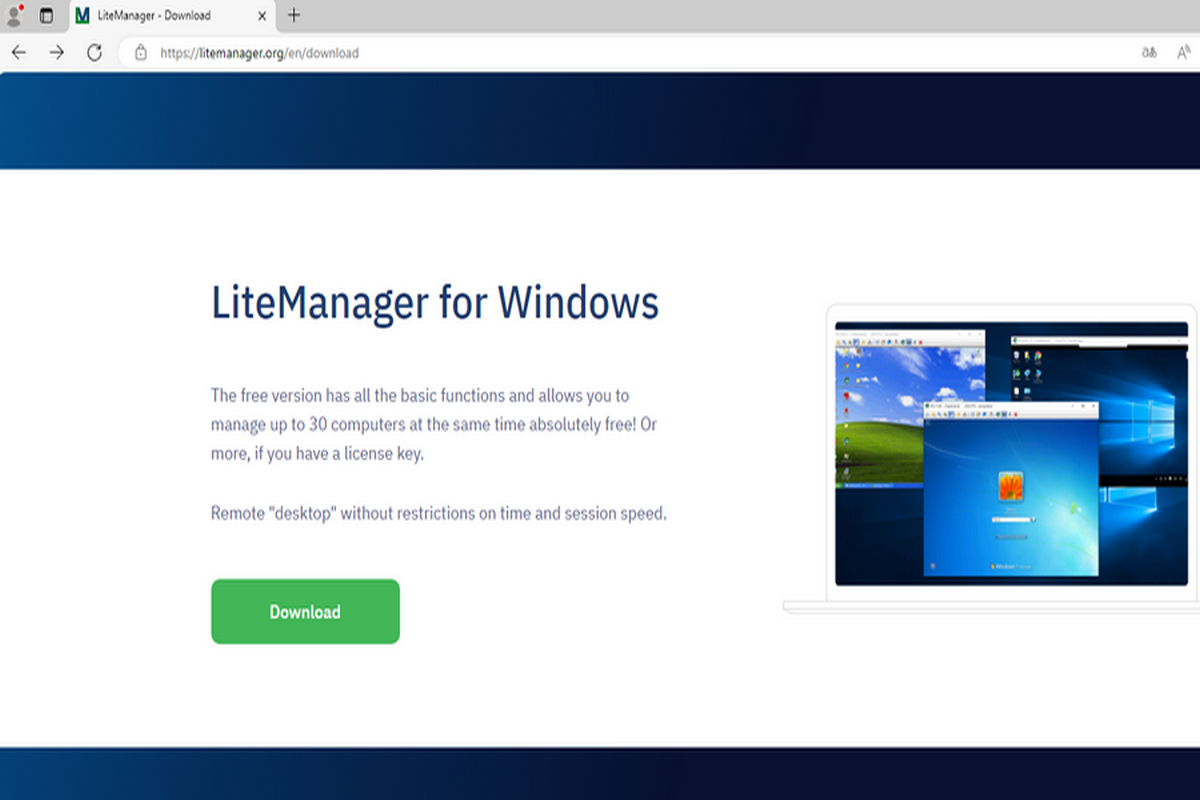
Pour installer Lite Manager (version Free) on se rend à l’adresse suivante pour le télécharger :
https://litemanager.org/en/download
On choisit la version qui correspond à notre système d’exploitation (dans cet article Windows)
-Ensuite, un fichier zip est téléchargé sur notre machine. Après extraction, ce dernier contient :
*Le dossier « NOIP (ID router) »
*Le dossier « uninstall »
*Le package d’installation « LiteManager Pro - Server.msi »
*Le package d’installation « LiteManager Pro - Viewer.msi »
*Et un fichier texte « Readme_ver_5200.text» (ver_5200 désigne la version)
Ici, les deux fichiers qui nous intéressent principalement sont les packages « LiteManager Pro - Server.msi » et « LiteManager Pro - Viewer.msi ».
« LiteManager Pro - Server.msi » est le package d’installation qu’il va nous falloir installer sur toutes les machines sur lesquelles nous désirons avoir le contrôle.
« LiteManager Pro - Viewer.msi »est le package d’installation qu’il faut qu’on installe sur la machine qu’on emploiera pour contrôler toutes les autres.
Considérons maintenant que nous ayons deux machines sous Windows, l’une ayant pour IP 192.168.145.150 à partir de laquelle on accédera à la seconde ayant pour IP 192.168.145.153
On débute l’installation du serveur sur la machine à contrôler 192.168.145.153 :
- en acceptant le contrat de Licence de Lite Manager,
- en laissant cochée la case qui nous propose d’inclure Lite Manager à notre Pare-feu Windows
Au cours de l’installation du serveur, une fenêtre apparaît en nous demandant de définir les paramètres de sécurité comme ceci :
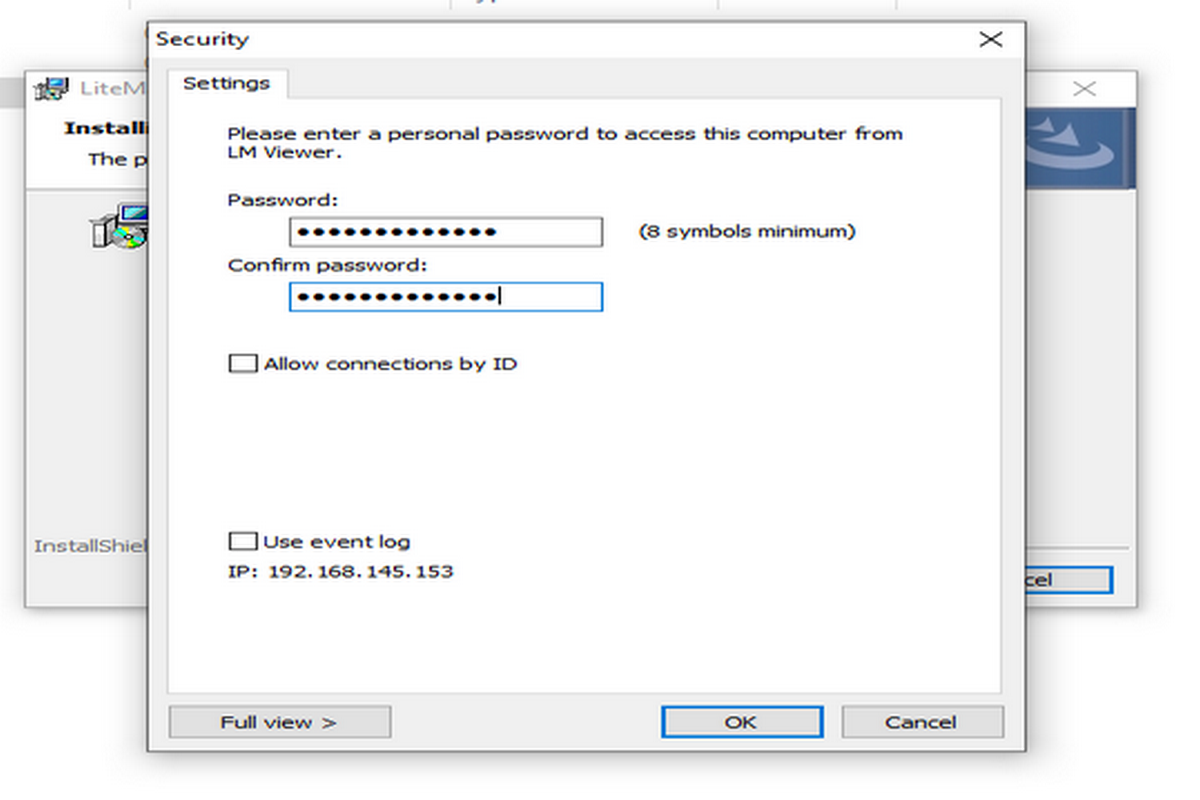
On définit un mot de passe d’accès au serveur et on valide. Ensuite nous pouvons réduire notre serveur. (ici on se concentre sur une prise en main rapide de Lite Manager)
On installe maintenant le client sur la machine dont on se sert pour contrôler 192.168.145.150
Après l’installation, une interface de contrôle devrait automatiquement se lancer. Elle ressemble à ceci :
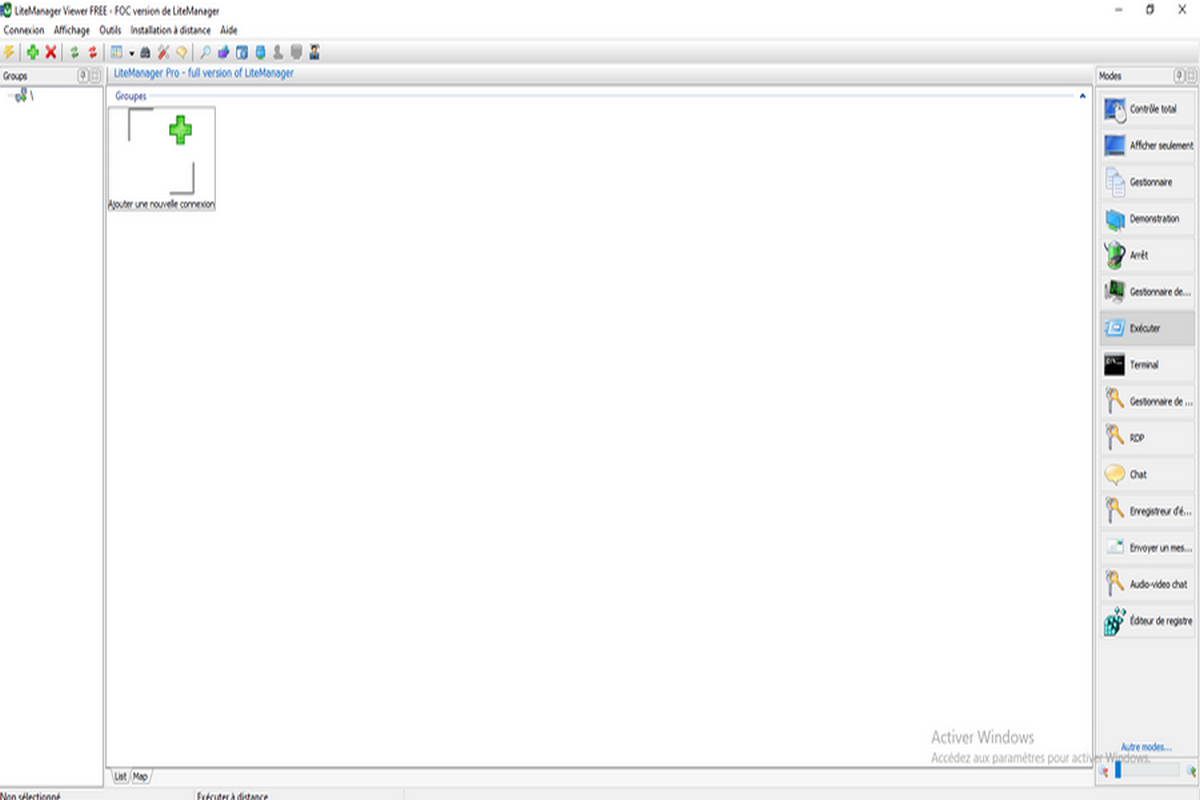
Après il nous suffira de faire « Ajouter une nouvelle connexion » et d’entrer l’adresse IP ou l’ID de connexion de notre serveur comme ceci :
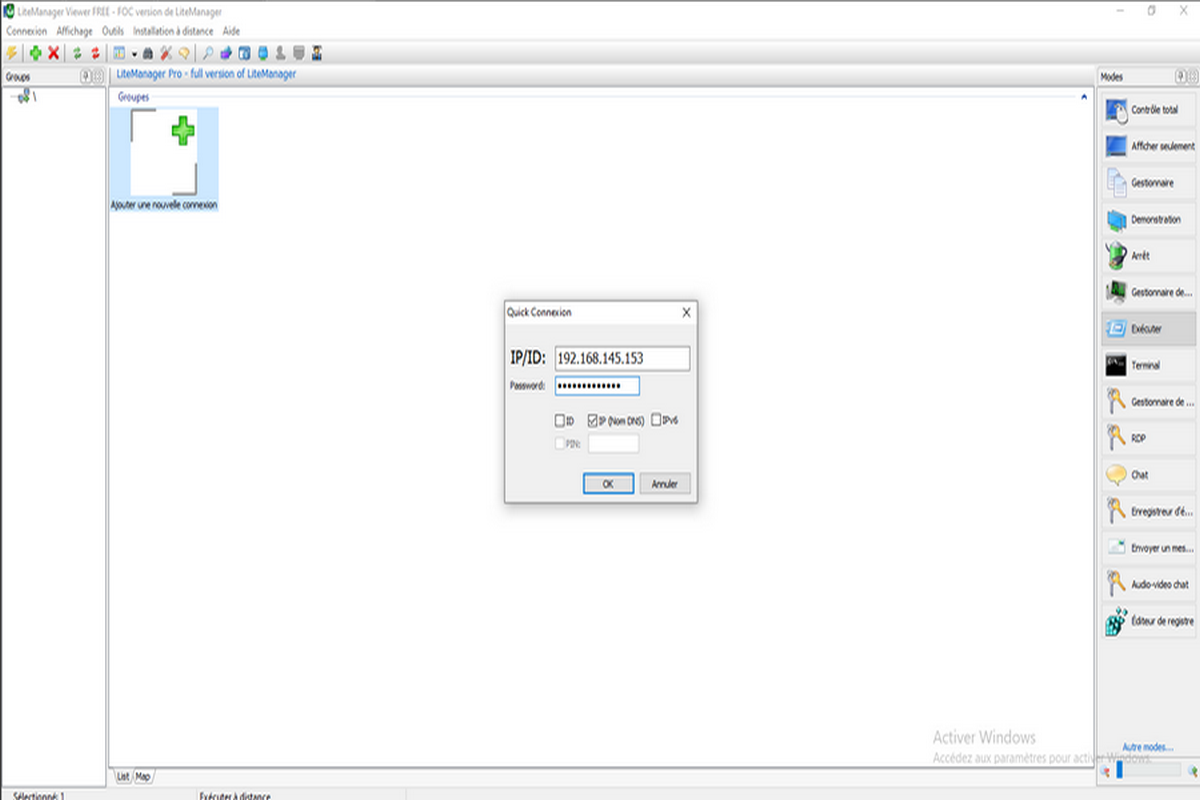
Et le tour est joué ! On peut désormais se servir des différentes fonctionnalités présentes dans Lite Manager ! C’était tout pour ce tutoriel ! N’hésitez pas à explorer et à vous documenter sur cet outil !
Voici des liens qui vous seront utiles pour vous documenter :
https://litemanager.com/
https://www.youtube.com/@litemanager219